
Како очистити рачунар од прашине код куће, водич корак по корак
Ваш рачунар, као и сваки други дигитални уређај, треба да се правилно одржава. Стручњаци препоручују редовно чишћење рачунара од прашине. Међутим, пре него што започнете такав рад, морате знати како правилно очистити.
Зашто очистити рачунар
Неки људи мисле да је чишћење персоналног рачунара (ПЦ) непотребно, али није. Ако не очистите системску јединицу, прашина ће почети да се акумулира у хладњаку централног процесора, чипсета матичне плоче и видео картице. Прашњави премаз на површини хладњака смањује његову способност да проводи топлоту, што доводи до повећања температуре компоненти рачунара.
Ако има пуно прашине, чак ни инсталирани вентилатор неће моћи да нормализује температуру, а рачунар ће почети да се прегрева.Због тога, како би се избегло прегревање, периодично чисте компоненте системске јединице.
Разлози за контаминацију
Постоји неколико разлога за продирање прашине у системску јединицу рачунара, са којима се морате упознати:
- Собна прашина. Најчешће се рачунар запрља јер се налази у прашњавој просторији. Због тога је потребно периодично вршити мокро чишћење и одржавати стан чистим.
- Магнетно поље. Није тајна да сви уређаји који раде на струју имају магнетно поље. Захваљујући томе дигитални уређаји привлаче честице прашине на себе.
- Хладњаци раде. Неке централне јединице су опремљене специјалним вентилаторима који унутра дувају хладан ваздух. Ако се у просторији ретко врши мокро чишћење, прашина се усисава са ваздухом, који се таложи на матичној плочи.
Оно што је неопходно
Да бисте очистили лични рачунар, мораћете да користите посебне алате.
Усисивач, компресор или специјални пнеуматски чистач
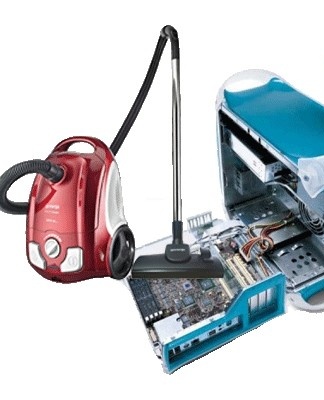
Најчешће се за уклањање слоја прашине користе пнеуматски чистачи, компресори и усисивачи. У овом случају препоручује се коришћење малих модела уређаја, јер су погоднији за употребу. Људи који одлуче да користе усисиваче треба да изаберу моделе који имају компактну млазницу са четком на крају.
Пхиллипс одвијач
Неизоставан алат који ће вам свакако требати за чишћење кућишта рачунара је Пхиллипс шрафцигер. Најчешће се користи приликом уклањања бочног поклопца. Можда ће вам требати и да уклоните ЦПУ хладњак и хладњак. За рад морате одабрати одвијаче са дугом ручком.
Четка
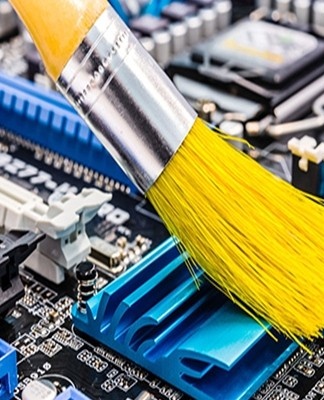
Понекад се честице прашине не могу одувати са површине чак ни снажним компресором и усисивачем.У том случају ћете морати да користите четке уз помоћ којих се врши чишћење површине матичне плоче, радијатора и осталих компоненти рачунара. спроведена. Можете користити обичну четку или купити компјутерску четку.
Оловка
Специјалне оловке за чишћење се могу користити за чишћење хладњака и малих компоненти матичне плоче. Њихове предности укључују:
- одрживост;
- компактност подлоге за чишћење, чија је дужина и ширина 6-7 милиметара;
- безбедност.
Звакаца гума
Приликом брисања прашине са кућишта рачунара, посебна пажња се посвећује РАМ-у. Стручњаци препоручују да одвојите време за чишћење РАМ контаката, јер они временом оксидирају.
Да бисте очистили контакте од трагова оксидације, препоручује се употреба гумице. Пажљиво очистите контакте како не бисте случајно оштетили меморију.
Спретне руке
Самочишћење рачунара треба да раде људи који бар мало знају о рачунарима. Ако особа никада није растављала системску јединицу, онда је боље поверити посао уклањања прашине искусним људима.
Чистоћа и пажња
Рад треба обавити пажљиво и пажљиво како не би случајно оштетили матичну плочу и компоненте инсталиране на њој.
Како правилно очистити сопствени ЦПУ
Да бисте правилно очистили рачунар од накупљене прашине, потребно је да се упознате са карактеристикама таквог рада.
Цоацхинг
Пре него што наставите са чишћењем, потребно је извршити припремне радове.
Потпуно гашење свих спољних компоненти
Људи који су чистили рачунар неколико пута препоручују да претходно искључите све спољне уређаје. Међутим, пре него што то урадите, морате да искључите рачунар из извора напајања.
Компоненте које треба искључити укључују звучнике, штампач, модем, монитор и друге периферне уређаје. У овом случају, морате запамтити како је све било повезано. Ово ће помоћи у будућности да се избегну проблеми са повезивањем са искључених уређаја.
Уклоните поклопац процесора
Након одвајања спољних компоненти, потребно је да се ослободите бочног поклопца кућишта. Да бисте то урадили, мораћете да одврнете два вијка који су причвршћени на задњи зид. Веома је важно да не збуните поклопце и одврните онај насупрот матичне плоче. Уклоњени поклопац се такође обрише крпом, јер на његовој унутрашњој страни може бити честица прашине.
Сакупљамо све вијке на једном месту
Често људи изгубе одврнуте завртње који су причврстили бочни поклопац на системску јединицу. Због тога је неопходно оставити све причвршћиваче на страну или их ставити у малу кутију како их не бисте изгубили.
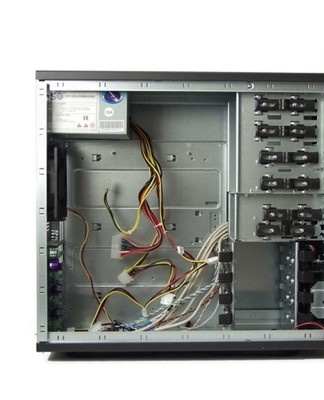
Уклоните РАМ са матичне плоче
Пре уклањања РАМ-а из слотова, ЦПУ се поставља на тврду, равну површину. Затим морате један по један уклонити УСБ дискове. Да бисте то урадили, за сваки слот за РАМ, потребно је да померите резе и пажљиво уклоните траке. Ово се мора урадити пажљиво како не би случајно оштетили УСБ дискове.
Уклањамо видео картицу
Након што се отарасе РАМ меморије, почињу да уклањају видео картицу. Да бисте је уклонили, мораћете да одврнете вијак који причвршћује видео картицу за кућиште рачунара.Након тога, реза матичне плоче је искључена, која је такође одговорна за осигурање плоче. Када вадите картицу, немојте је повлачити пуном снагом, како не бисте оштетили видео картицу и слот у који је уграђена.
Уклањамо друге унутрашње компоненте, ако их има
Поред РАМ-а и видео картице, унутар системске јединице могу бити и друге компоненте, које такође треба набавити пре почетка чишћења прашине. Због тога се препоручује да искључите Ви-Фи модуле, звучне картице, модеме и друге додатне компоненте из матична плоча.
Искључите и уклоните чврсти диск, флопи диск
Остале компоненте које треба да искључите пре него што обришете прашину са рачунара су флопи диск и чврсти диск. Ове компоненте су повезане на напајање и стога морају бити претходно искључене из свих каблова. У неким системским јединицама, чврсти дискови са дисковима су причвршћени завртњима. Потребно је одврнути све завртње за причвршћивање и тек онда уклонити компоненте из кућишта.
Уклањање и растављање напајања
Последњи део који треба уклонити је напајање. Причвршћује се на централну јединицу помоћу вијака који се налазе на задњем зиду. Након уклањања, ПСУ се мора раставити како би се његов хладњак очистио од прљавштине. Да бисте то урадили, мораћете да одврнете неколико причврсних вијака и уклоните поклопац.
Чишћење
Након завршетка припреме, почињу да чисте лични рачунар од прашине.
Прво чишћење усисивачем
Прво морате усисати матичну плочу да бисте уклонили горњи слој прашине.Прво, усисивач је повезан са излазом, затим се млазница уклања из њега тако да у руци остаје само ручка са цревом. Затим се поставља режим у коме усисивач не усисава, већ издувава ваздух. Дување се врши 5-6 минута.
Чистимо тешко доступна места четком
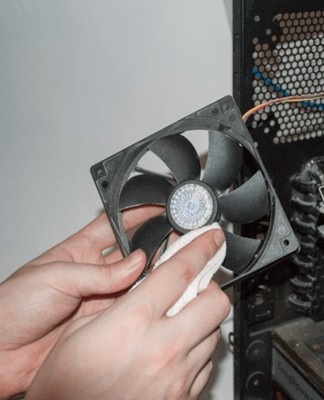
ЦПУ вентилатор и друга тешко доступна места треба очистити четком. Истовремено се користи моћан усисивач, који ће усисати сву згњечену прашину.
Најтеже се чисти радијатор, јер он највише зачепљује прашину. Да бисте га очистили, морате поставити вакуумску цев близу површине. Преостале честице прашине се уклањају са радијатора четком.
Нежно трљајте контакте гумицом
Контакти компоненти уметнутих у конекторе матичне плоче су оксидирани. Оксидација узрокује квар уређаја. Препоручује се редовно чишћење контаката како не би дошло до оксидације на њиховој површини. Да бисте то урадили, нежно протрљајте површину неколико пута обичном гумицом.
Склапање рачунара
Након што заврше чишћење рачунара од контаминације, преузимају ЦПУ. Све се мора урадити на исти начин као и током скенирања, међутим, све радње се изводе другачијим редоследом. Након монтаже, требало би да проверите да ли су све компоненте на месту.
Очистите монитор од прашине
Чишћење површине монитора од контаминације врши се у три узастопна корака:
- Искључите рачунар из утичнице. Прво морате да искључите рачунар и све уређаје који су на њега повезани. Не чистите монитор док је укључен.
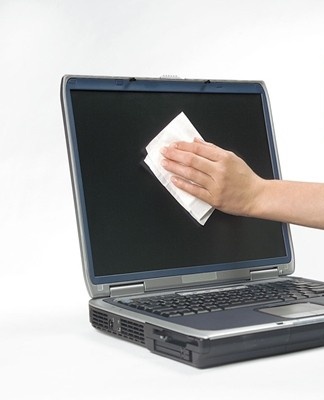
- Обришите површину. Монитор треба обрисати благо влажном крпом. Очистите површину темељно, без напора.
- Поновљено брисање монитора. Када поново обришете површину, користите суву крпу или пешкир. Посебна пажња се поклања местима где су видљиви трагови мрља.
Уместо мокрих крпа, можете користити посебне пешкире посебно дизајниране за чисти екране личних рачунара и лаптопове.
Како очистити миш
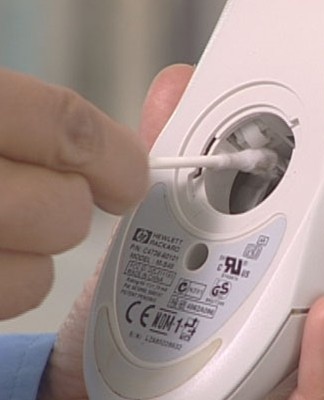
Ласерски мишеви су често прљави и зато их је потребно редовно чистити да би се уклонила прљавштина. Најчешће се честице прљавштине акумулирају на шпијунку, што чини уређај мање ефикасним. Приликом чишћења, површина ласерског манипулатора се обрише пешкиром натопљеним алкохолним раствором. Истовремено, не можете притиснути миш како га не бисте сломили.
Да бисте очистили унутрашњост уређаја, мораћете да уклоните пластично кућиште, а затим помоћу памучног штапића нежно обришите микроколо, точак и унутрашњост кућишта.
Склони тастатуру
Чишћење површине тастатуре се врши најмање једном месечно. Ово ће спречити накупљање прашине и остатака између тастера. током површног чишћење тастатуре морате га окренути наопако и протрести да испадне крхотине. После тога, између тастера, све се темељно чисти четком.
Да бисте очистили унутрашњост тастатуре, мораћете да уклоните сваки тастер и све издувате усисивачем.
Корисни савети и превенција
Системској јединици је потребна одговарајућа нега, тако да је потребно да је обришете од прашине 1-2 пута месечно. Пре свега, потребно је очистити спољашње зидове јединице тако да прашина споља не уђе унутра. Затим морате усисати унутрашњост и обрисати четком.
Једном у 3-4 месеца потребно је раставити напајање, јер се тамо накупља и прашина, која често улази у системску јединицу. Приликом чишћења извора напајања користите компресор, усисивач или чистач ваздушног типа.
Шта не користити
Не могу се сви алати користити за чишћење личног рачунара од накупљене прљавштине, па је стога неопходно унапред одредити шта не треба користити.
Влажне крпе и сунђери
Неки мисле да се рачунар може очистити влажним сунђером или крпама, али то није тако. Крпе натопљене водом треба користити само за брисање спољашњости ормарића. Контраиндиковано је брисати унутрашњост влажном крпом, јер то може оштетити матичну плочу.
Стручњаци препоручују коришћење само сунђера или сувих крпа.
фен
Није тајна да се компресори или усисивачи често користе за издувавање прашине. Међутим, неки људи немају ове уређаје и одлучују се да уместо њих користе кућни фен за косу. То се не може учинити, јер ће савремени модели кућних фенова за косу само ширити честице прашине по телу, након чега ће се поново таложити на површину процесора, видео картице и других компоненти.
Памучни брисеви, пешкири
Приликом чишћења тешко доступних места на матичној плочи од прашине, неки користе марамице са памучним тампонима. Не би требало да их користите, јер у контакту са оштрим производима, ови материјали почињу да се цепају. То доводи до чињенице да мале честице салвета и памучних штапића остају на површини.
Уместо тога, боље је користити фланелску тканину која се не цепа због своје затегнутости.

Етанол
Немојте користити етил алкохол за брисање монитора, миша, тастатуре и кућишта рачунара. Садржи компоненте које доприносе развоју оксидације. Ако обришете монитор крпом натопљеном таквим алкохолом, антирефлексни премаз ће се оштетити.
Производи који садрже амонијак, ацетон, толуен
Толуен, ацетон и амонијак могу оштетити матичну плочу, па немојте користити средства за чишћење која садрже ове супстанце. Пре употребе сакупљача прашине, требало би да се упознате са компонентама које га чине.
Закључак
Власници персоналних рачунара треба да повремено чисте системску јединицу. Пре тога, требало би да разумете основне препоруке за чишћење матичне плоче, миша, тастатуре и монитора, као и да се упознате са начинима уклањања прашине.